

11 jan VEEAM COM VTL NA NUVEM | TAPE GATEWAY AWS
Olá pessoal! Tudo bem?
Este é meu primeiro post como VUG LEADER.
Sou muito feliz em fazer parte desse time fantástico!
Um agradecimento especial : Madalina Cristil Elizabeth Souza Mateus Wolff Safiya Mohamed !!!!
Também devo o agradecimento pela inspiração a Rick Vanover !!
Hoje vou falar sobre VTL NA NUVEM com TAPE GATEWAY da AWS.
Eu estou muito próximo da AWS devido recentemente ter passado na CLF-C01.
Isso me ajudou muito no entendimento dos componenetes necessários.
Agora vamos lá!
INTRODUÇÃO:
Para muitas empresas a necessidade de longa retenção para armazenar os dados pode ser um desafio, caro e consumir tempo no processo.
Com VTL na nuvem da AWS podemos utilizar as camadas mais baratas de armazenamento. Glacier e Deep archive.
Neste procedimento vamos criar o recurso na AWS e integrar com o VEEAM
1. LAB:
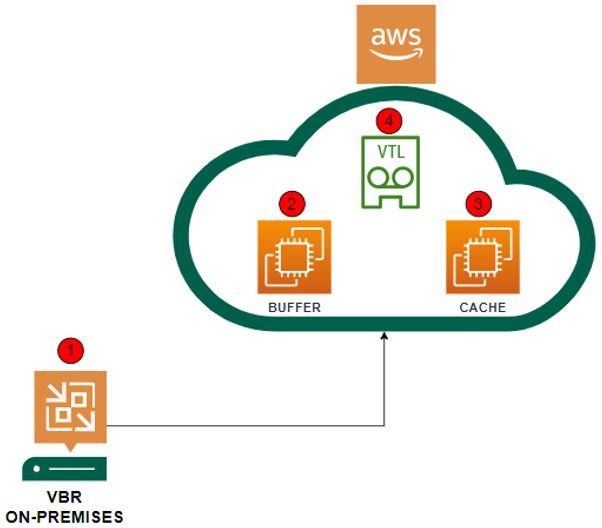
1 – VBR
2 – EC2 BUFFER
3 – EC2 CACHE
4 – VTL
1. LADO AWS
Na console AWS você precisa criar os recursos de TAPE GATEWAY:
Console AWS » Digite TAPE GATEWAY » Crie o recurso

No mesmo step você cria as EC2 necessárias:
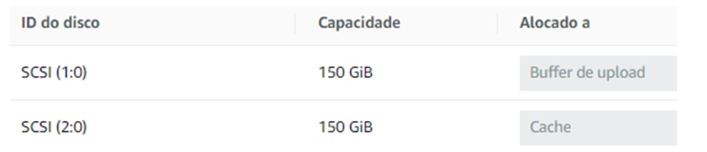
Duas EC2 são o requisito para o funcionamento do recurso.
Formula para determinar o size da EC2 de BUFFER (Criada por Dustin Albertson):

1. LADO WINDOWS
No seu VBR ou o seu Tape Server específico. Faça as configurações abaixo:
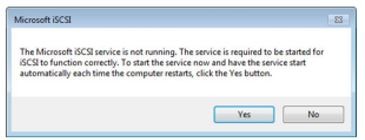
No Windows é necessário configurar o ISCSI
Menu » iSCSI initiator » Discovery tab
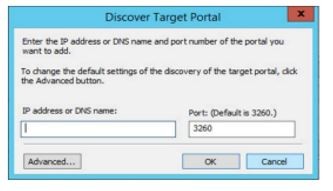
Insira o IP da VTL (que foi configurado anteriormente na console AWS)
Na aba Discovery constará o IP configurado:
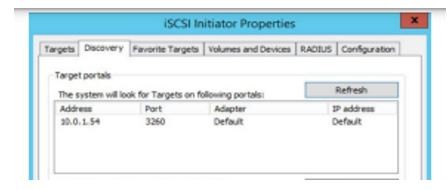
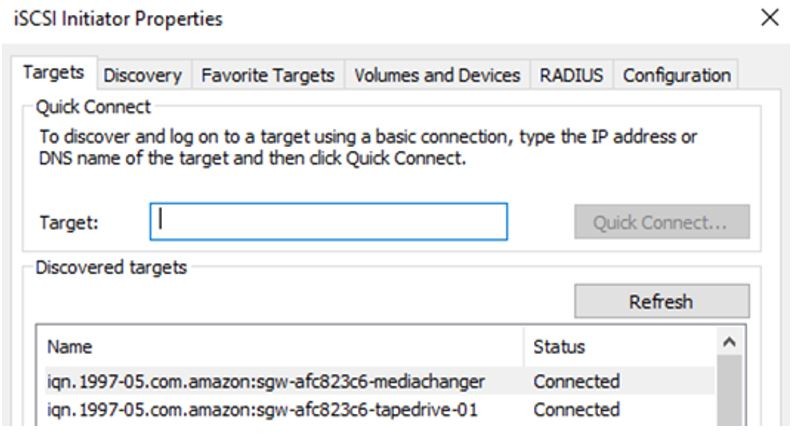
Volte para aba Target e clique em refresh.
Os endereços devem constar:
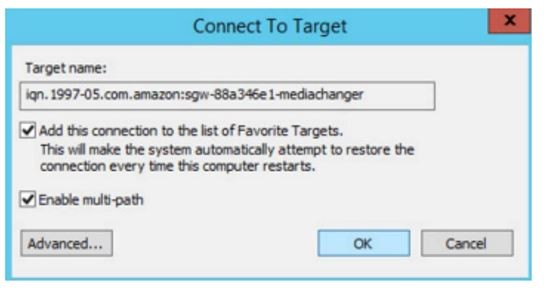
Clique em connect e deixa as opções habilitadas conforme abaixo:
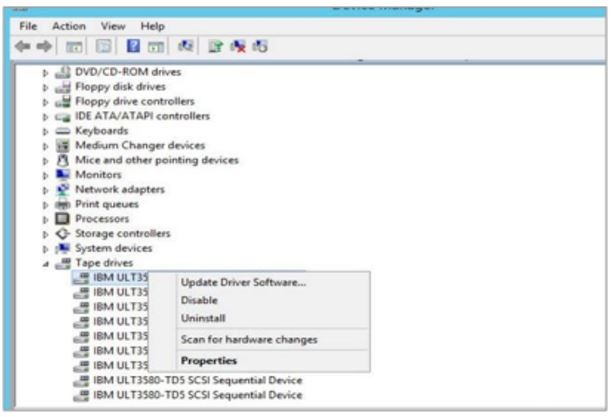
Se tudo estiver correto você deve ver conforme abaixo em “device manager” do tape server:
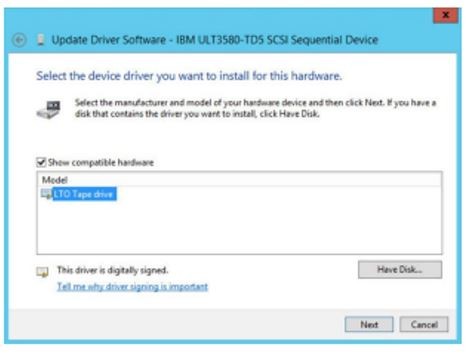
Instale o certificado com o procedimento do Windows “N N F”
1. LADO VEEAM !!!!
Chegou a hora do nosso querido Veeam!!
Primeiramente promova o tape server se ele ainda não foi promovido:
Console VEEAM » Tape Infrastructure » Add Tape Server » Procedimento N N F
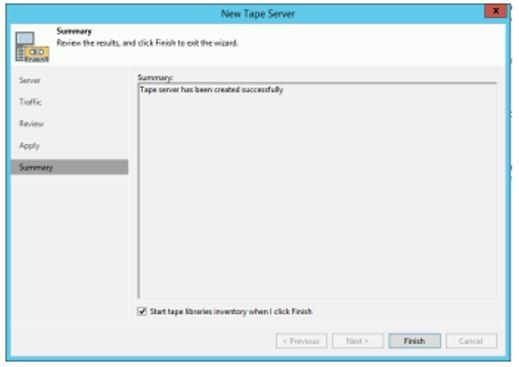
Finalização do procedimento no Windows:
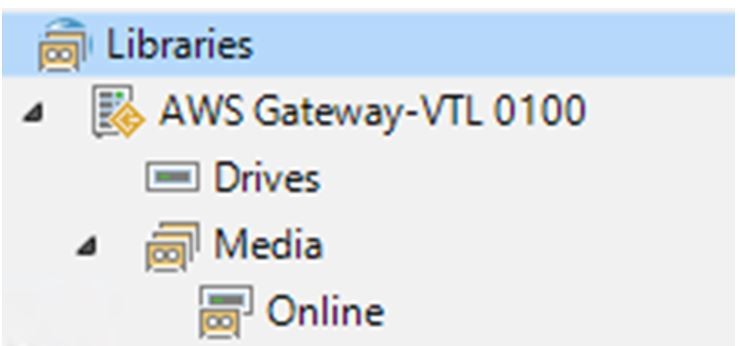
Após isso você já deverá enxergar a library virtual no seu console VBR:
1. Lado AWS 2 – Criar fitas virtuais:
Estamos quase lá!
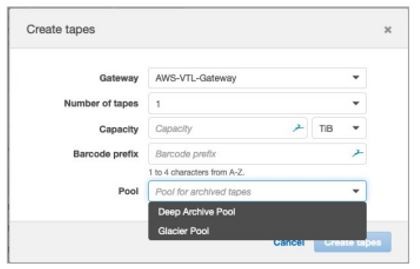
Abra a console AWS » Tape Gateway » Criar fitas
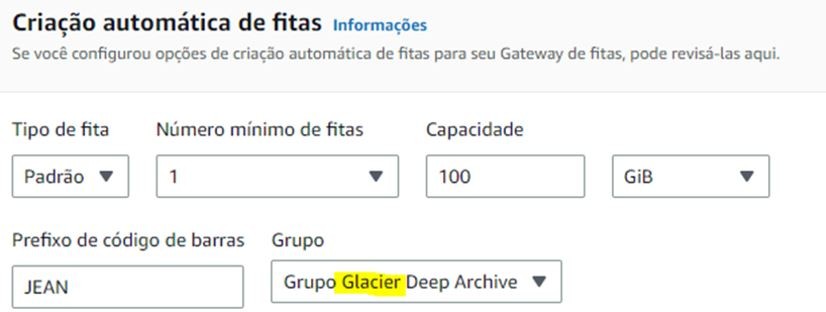
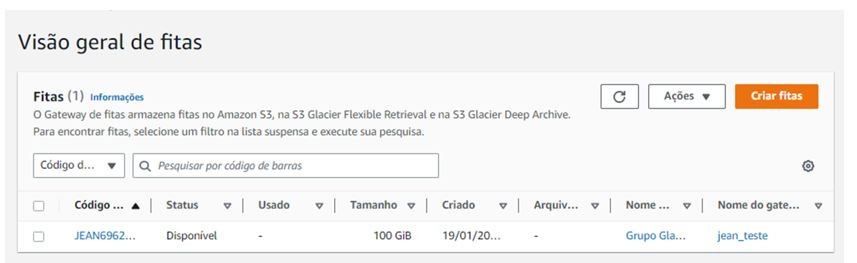
Escolha o tamanho da fita que desejar e finalize o step.
1 Lado VEEAM 2
Faça o inventário da sua nova VTL
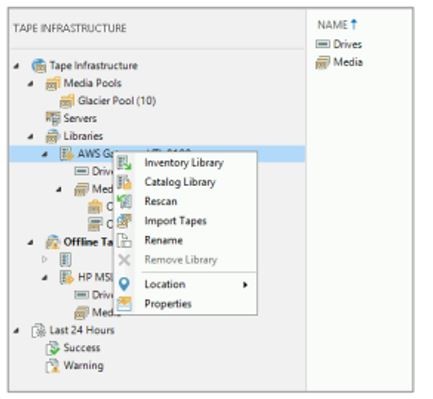
Pronto!
Você tem uma library virtual na AWS configurada no seu VBR!!!
Tem dúvidas? Algo deu errado?
Me chame!!
Tenha um feliz backup\restore!